

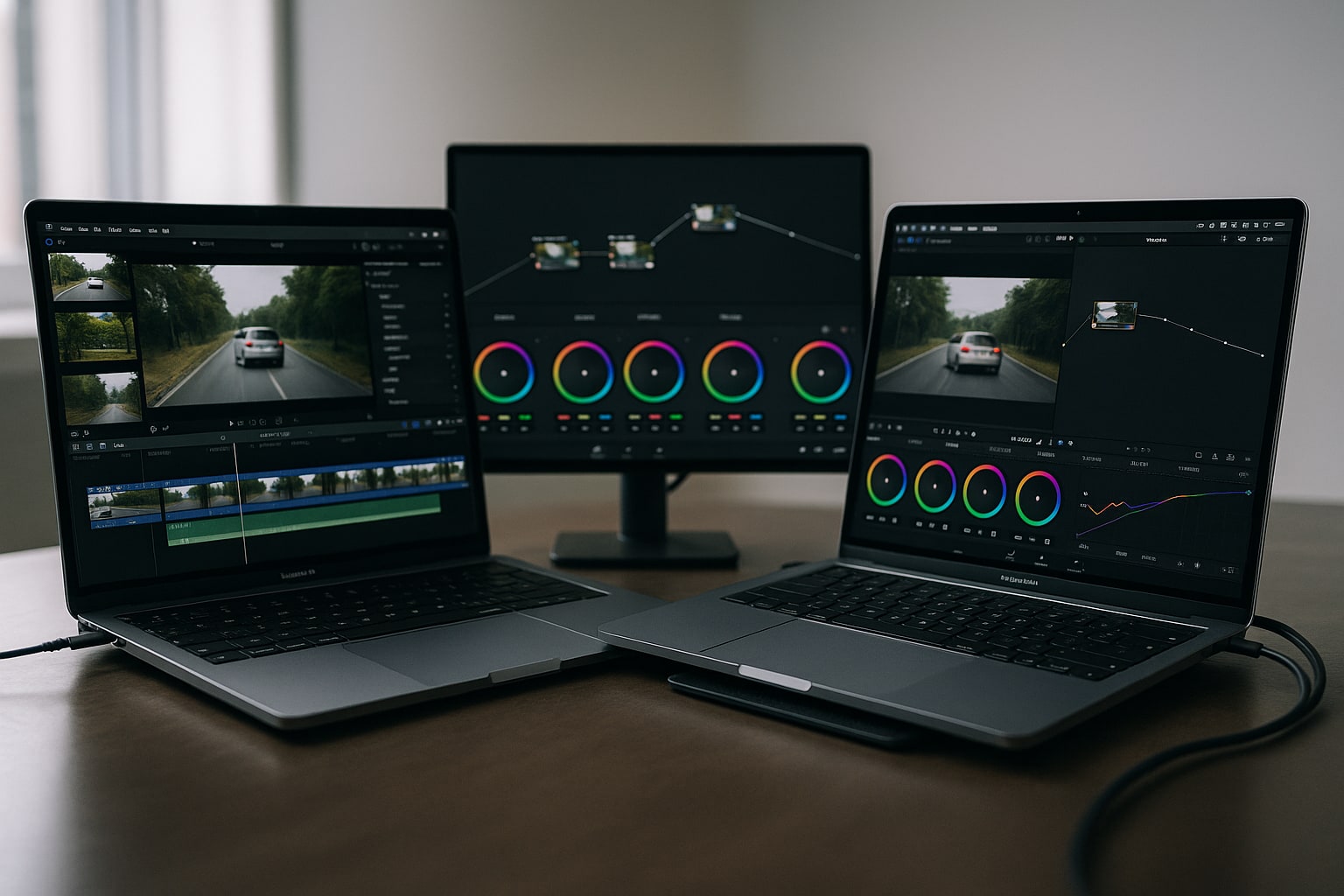
Elegir editor de vídeo en un Mac ya no es la pelea de hace cinco años. Adobe manda en Windows, sí, pero en macOS la conversación real es otra: Apple contra Blackmagic Design. Final Cut Pro contra DaVinci Resolve Studio. Dos filosofías opuestas — una pensada para exprimir el silicio de Apple hasta la última décima, otra construida para dominar color y postproducción a nivel de sala grande — y ambas con licencia perpetua, sin la mochila mensual de Creative Cloud.
Este análisis va al grano: cuál rinde mejor en un MacBook Pro con chip M-series, cuál te sale más barato a la larga y, sobre todo, cuál encaja con tu flujo de trabajo. Nada de empate técnico.
Precio y modelo de licencia: dónde se decide media compra
Empecemos por el dinero, porque es donde más ruido hay. Final Cut Pro se compra una vez en la Mac App Store por 349 €, IVA incluido, sin suscripción y con actualizaciones incluidas mientras Apple lo mantenga. DaVinci Resolve Studio cuesta 295 € (aprox. 299 $) también en pago único, con actualizaciones mayores gratis desde hace años.
Blackmagic tiene un as extra: la versión gratuita de DaVinci Resolve. No es una demo capada, es un editor completo que ya cubre el 80% de lo que hace un YouTuber medio. Si no necesitas Neural Engine para reducción de ruido, HDR Dolby Vision o codificación H.265 acelerada, puedes empezar sin pagar y actualizar a Studio cuando el proyecto lo pida.
Final Cut, en cambio, ofrece 90 días de prueba gratis desde el sitio de Apple. Suficiente para un cortometraje, un videoclip o dos bodas — pero luego, o pagas los 349 € o desinstalas.
Optimización para Apple Silicon: aquí Apple juega en casa
Cualquiera que haya editado ProRes 4K en un MacBook Air M3 lo sabe. Final Cut Pro se mueve como si el archivo pesara la mitad. Apple ha diseñado la app pegada a los Media Engines de los chips M-series, al Neural Engine para funciones como Escena mágica, aislamiento de voz o seguimiento de objetos, y a Metal para toda la parte gráfica. No es marketing: exportar un timeline de 10 minutos en ProRes 422 desde un M4 Pro puede tardar menos de la mitad que en Resolve Studio con el mismo material, algo que canales como Max Tech o Alex Ziskind han documentado en sus pruebas comparativas.
DaVinci Resolve Studio también corre nativo en Apple Silicon desde hace tiempo y aprovecha la GPU integrada razonablemente bien, pero está pensado para escalar con múltiples GPU dedicadas. En un Mac Studio con M2 Ultra rinde de fábula; en un MacBook Air M2 base con 8 GB de RAM, empieza a resoplar en cuanto metes nodos de Fusion o ruido temporal.
Si tu Mac es de gama media (M3, M4 base, Air) y editas H.265 del móvil o ProRes de una mirrorless, Final Cut le saca ventaja clara. Si tu Mac es un tanque (M4 Max, M2/M3 Ultra), la diferencia se estrecha y Resolve devuelve el golpe con creces en la sala de color.
Ecosistema: Motion y Compressor vs Fusion, Fairlight y Color
Aquí está la verdadera pelea filosófica. Final Cut se acompaña de dos apps opcionales de Apple: Motion (motion graphics, 54,99 €) y Compressor (codificación por lotes, 54,99 €). Compra aparte, sí, pero cada una es un pago único. Se integra además con Logic Pro para audio profesional — otro pago único de 239 €.
DaVinci Resolve Studio lo trae todo dentro. Fusion para VFX y composición (equivalente moral de After Effects), Fairlight para mezcla de audio multipista con soporte Dolby Atmos, y la página Color, que sigue siendo la referencia de la industria para etalonaje. No hay que comprar módulos ni instalar plugins de pago para funciones esenciales. Un colorista profesional prácticamente no tiene debate: Resolve.
Eso sí — la curva de aprendizaje de Resolve es más empinada. Final Cut, con su línea de tiempo magnética, se enseña a un principiante en una tarde. Resolve exige asimilar el flujo por páginas (Media, Cut, Edit, Fusion, Color, Fairlight, Deliver) y cuesta más soltarse.
Formatos, HDR y códecs: quién digiere mejor tu material
Ambos manejan ProRes, H.264, H.265, HEVC, RAW de cámaras profesionales (BRAW, RED, ARRI) y exportación HDR10. La diferencia práctica:
- Final Cut Pro: soporte nativo y acelerado por hardware de ProRes y HEVC en Apple Silicon. Dolby Vision de forma nativa sin capas extras.
- DaVinci Resolve Studio: BRAW es su terreno, el manejo de LUTs y color scopes no tiene rival, y su exportación H.265 con codificación por hardware ha mejorado, aunque sigue un paso por detrás de Final Cut en Macs sin GPU dedicada.
Tabla comparativa
| Dimensión | Final Cut Pro | DaVinci Resolve Studio |
|---|---|---|
| Precio (pago único) | 349 € | ~295 € (299 $) |
| Versión gratuita | Prueba 90 días | Sí, versión gratuita completa |
| Sistemas compatibles | macOS 14 o superior | macOS, Windows, Linux |
| Optimización Apple Silicon | Nativa, Neural Engine + Media Engines | Nativa, orientada a GPU |
| Motion graphics | Motion (54,99 € aparte) | Fusion incluido |
| Audio profesional | Vía Logic Pro (239 € aparte) | Fairlight incluido |
| Etalonaje / color | Correcciones básicas + plugins | Página Color, estándar de industria |
| Curva de aprendizaje | Baja | Media-alta |
| Colaboración multiusuario | Limitada | Project Server nativo |
| Puntuación global | 8,7 / 10 | 9,0 / 10 |
Ficha: Apple Final Cut Pro
| Desarrollador | Apple |
| Versión actual | Final Cut Pro 11 |
| Sistema | macOS 14 Sonoma o superior |
| Requisitos mínimos | 4 GB RAM (8 GB recomendados), Metal |
| Códecs acelerados | ProRes, H.264, H.265/HEVC, Dolby Vision |
| Precio | 349 € (pago único, Mac App Store) |
Ficha: Blackmagic Design DaVinci Resolve Studio
| Desarrollador | Blackmagic Design |
| Versión actual | DaVinci Resolve 19 Studio |
| Sistema | macOS 13.5 o superior, Windows, Linux |
| Requisitos mínimos | 16 GB RAM (32 GB para Fusion), GPU compatible Metal |
| Códecs acelerados | BRAW, ProRes (lectura), H.264, H.265 |
| Precio | ~295 € / 299 $ (pago único, licencia perpetua) |
Veredicto por perfil
- Creador de contenido para YouTube, redes o bodas en un MacBook Air/Pro M-series: Final Cut Pro. La velocidad de exportación H.265, la integración con la Fototeca, ProRes acelerado y la curva plana lo convierten en la elección obvia. Los 349 € se amortizan rápido.
- Colorista, VFX o postproductor profesional: DaVinci Resolve Studio. Ninguna otra herramienta a este precio te da Color + Fusion + Fairlight en el mismo binario. Si el trabajo pasa por sesiones de etalonaje, no hay debate.
- Relación precio-prestaciones absoluta: DaVinci Resolve (versión gratuita) para empezar; Studio cuando factures el primer proyecto que lo justifique. Difícil de batir.
- Trabajo en equipo y multiplataforma: Resolve Studio, por Project Server y porque corre en Windows y Linux además de macOS.
Si vienes de Premiere y editas en Mac, el salto natural — sobre todo si te agobia la suscripción — lo explicamos con detalle en la comparativa entre DaVinci Resolve y Adobe Premiere. Y si aún estás decidiendo qué Mac comprar para editar, el análisis del MacBook Air M3 frente al MacBook Pro M4 te ahorrará más de un disgusto.
Preguntas frecuentes
¿Final Cut Pro funciona en Macs con procesador Intel?
La versión actual (Final Cut Pro 11) requiere Apple Silicon y macOS 14 Sonoma o superior. Si tienes un Mac Intel, tendrás que quedarte en versiones antiguas o pasarte a Resolve, que aún mantiene compatibilidad más amplia.
¿Vale la pena pagar Resolve Studio si la versión gratuita ya edita en 4K?
Depende de tres funciones: reducción de ruido temporal, HDR Dolby Vision y colaboración multiusuario. Si no las necesitas y editas H.264/H.265 estándar, la versión gratuita cubre proyectos serios. Studio se justifica cuando entras en trabajo remunerado con entregables profesionales.
¿Cuál consume menos batería editando en un MacBook portátil?
Final Cut Pro, por diferencia visible. Al apoyarse en los Media Engines y el Neural Engine en lugar de forzar CPU/GPU genéricas, la autonomía en tareas de edición ligera es notablemente mejor. Resolve tira más de GPU y calienta antes el equipo.
¿Puedo abrir proyectos de Final Cut en DaVinci Resolve y viceversa?
No directamente. Se puede exportar en formato XML (Final Cut) o AAF y hacer un intercambio parcial de la línea de tiempo, pero efectos, títulos y transformaciones nativas se pierden por el camino. En la práctica, elegir uno u otro implica quedarse en su ecosistema para cada proyecto.
